Lien : https://reeplci.menadtsi.net
Page 1 — Accéder à la plateforme
Ouvrez : https://reeplci.menadtsi.net
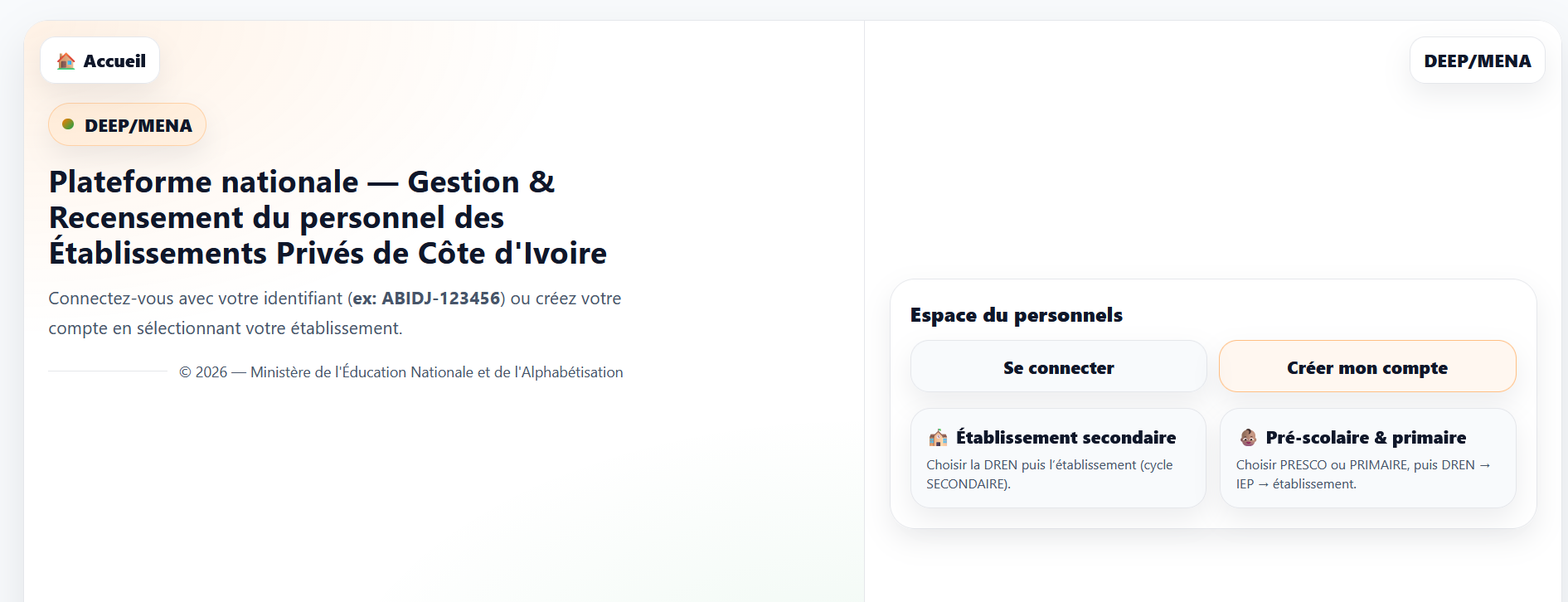
Page 2 — Cliquer sur “Créer mon compte”
Dans Espace du personnels, cliquez sur Créer mon compte.
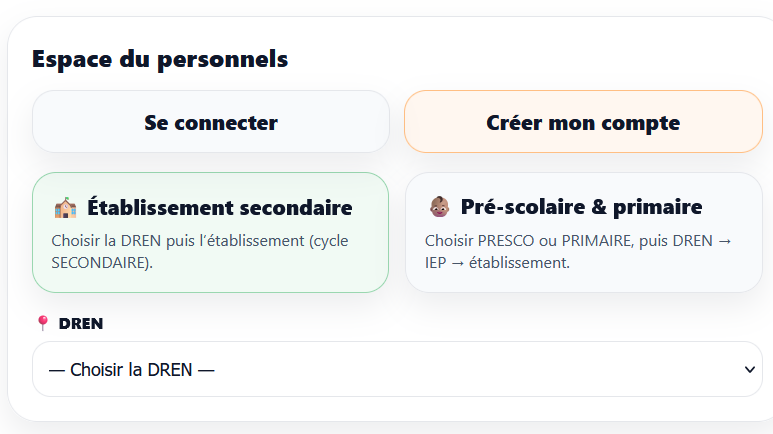
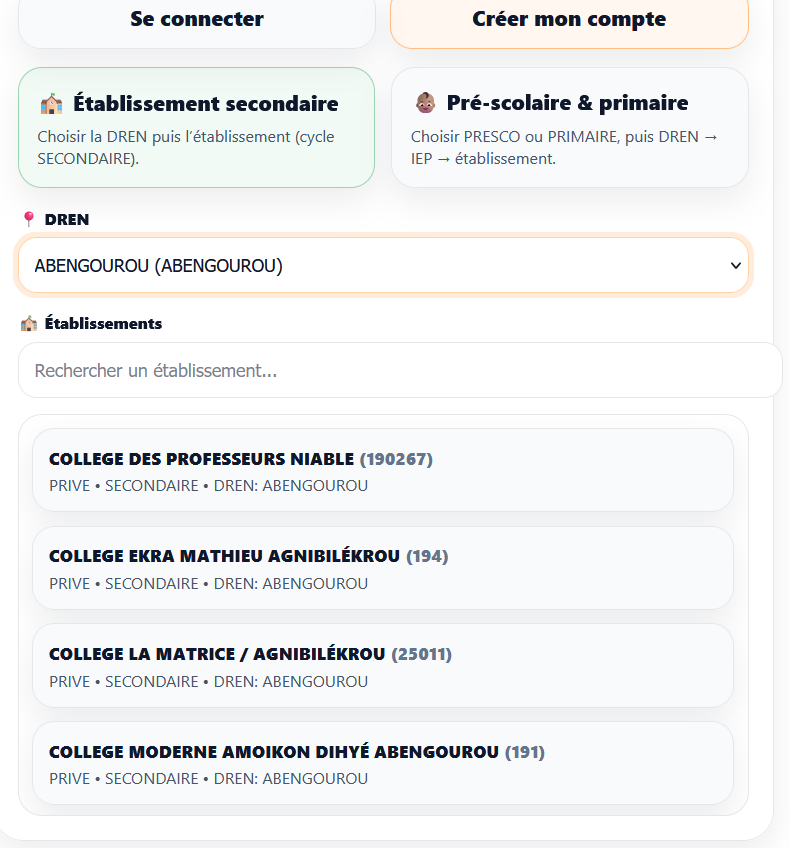
Page 3 — Choisir le cycle + la DREN
- Sélectionnez Établissement secondaire ou Pré-scolaire & primaire
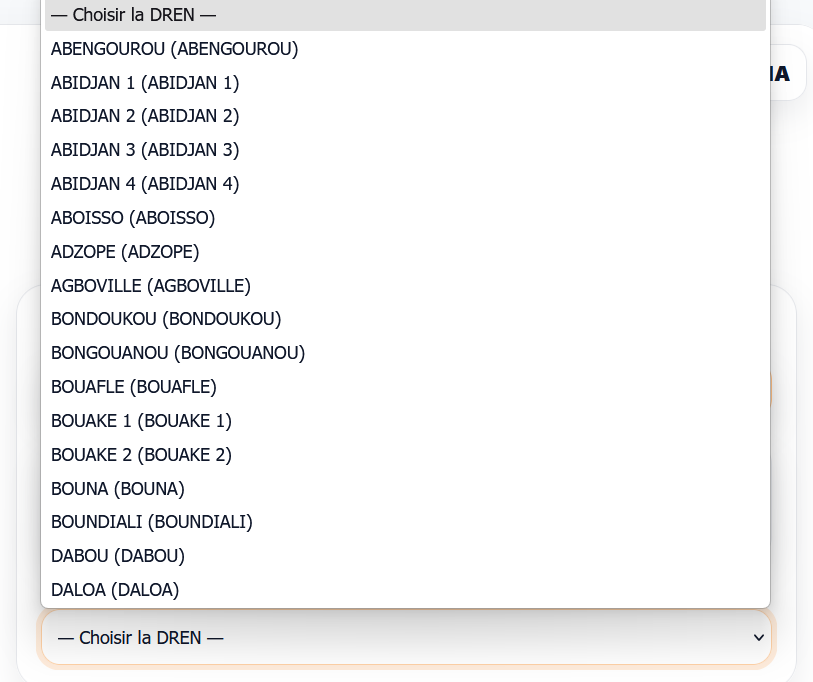
- Dans DREN, choisissez votre DREN
Page 4 — Choisir l’établissement
Recherchez votre établissement puis cliquez dessus dans la liste.
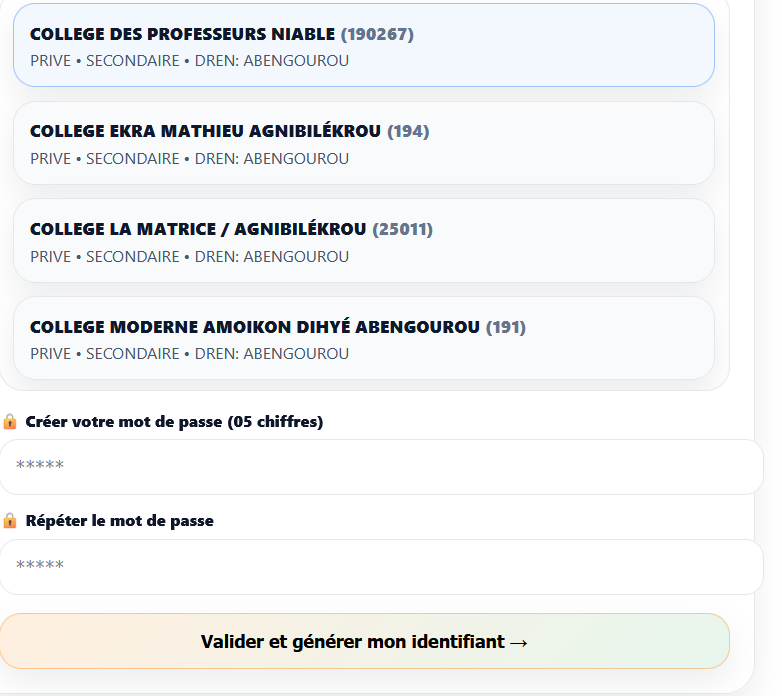
Page 5 — Créer le mot de passe (05 chiffres)
Saisissez un code à 5 chiffres, puis confirmez-le.
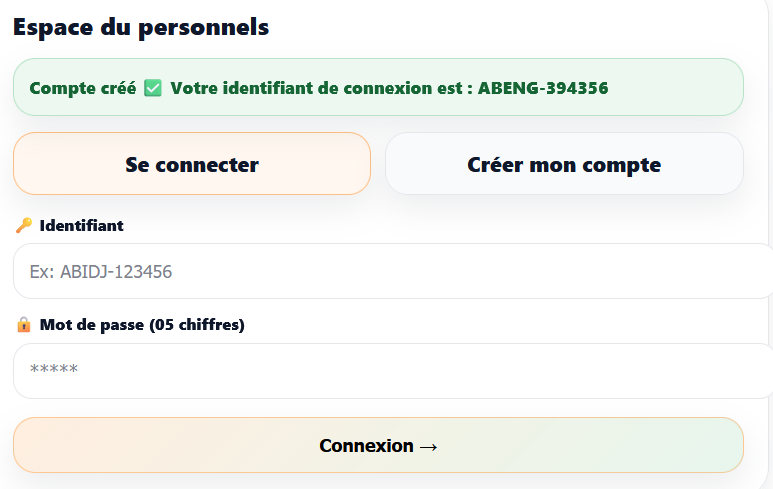
Page 6 — Récupérer l’identifiant
Cliquez sur Valider et générer mon identifiant, puis notez l’identifiant reçu (ex : ABENG-394356).
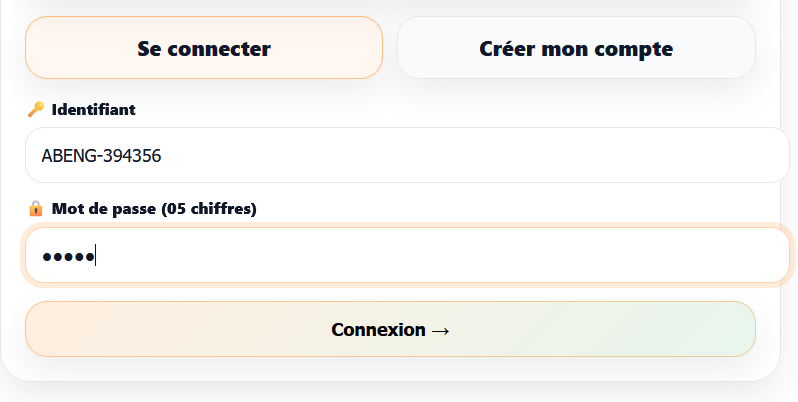
Page 7 — Se connecter
Allez sur Se connecter, saisissez l’identifiant + le code (05 chiffres), puis cliquez sur Connexion.
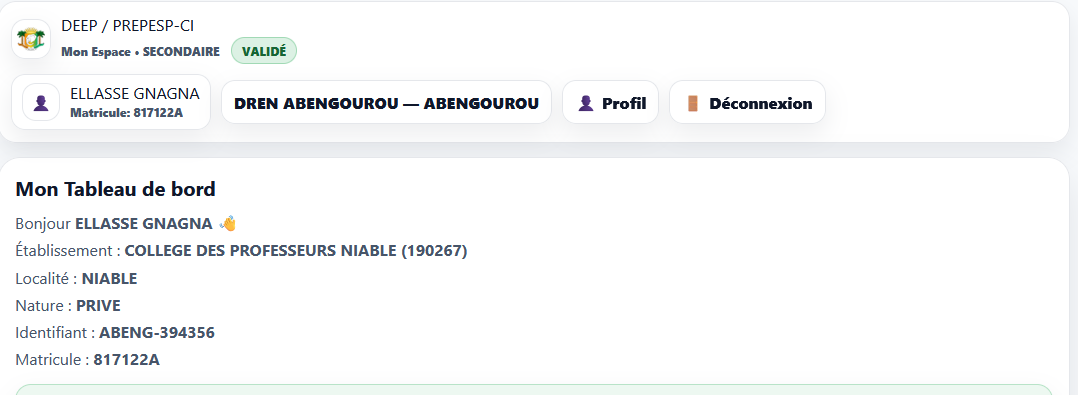
Page 8 — Tableau de bord
Après connexion, vous arrivez sur Mon Tableau de bord.
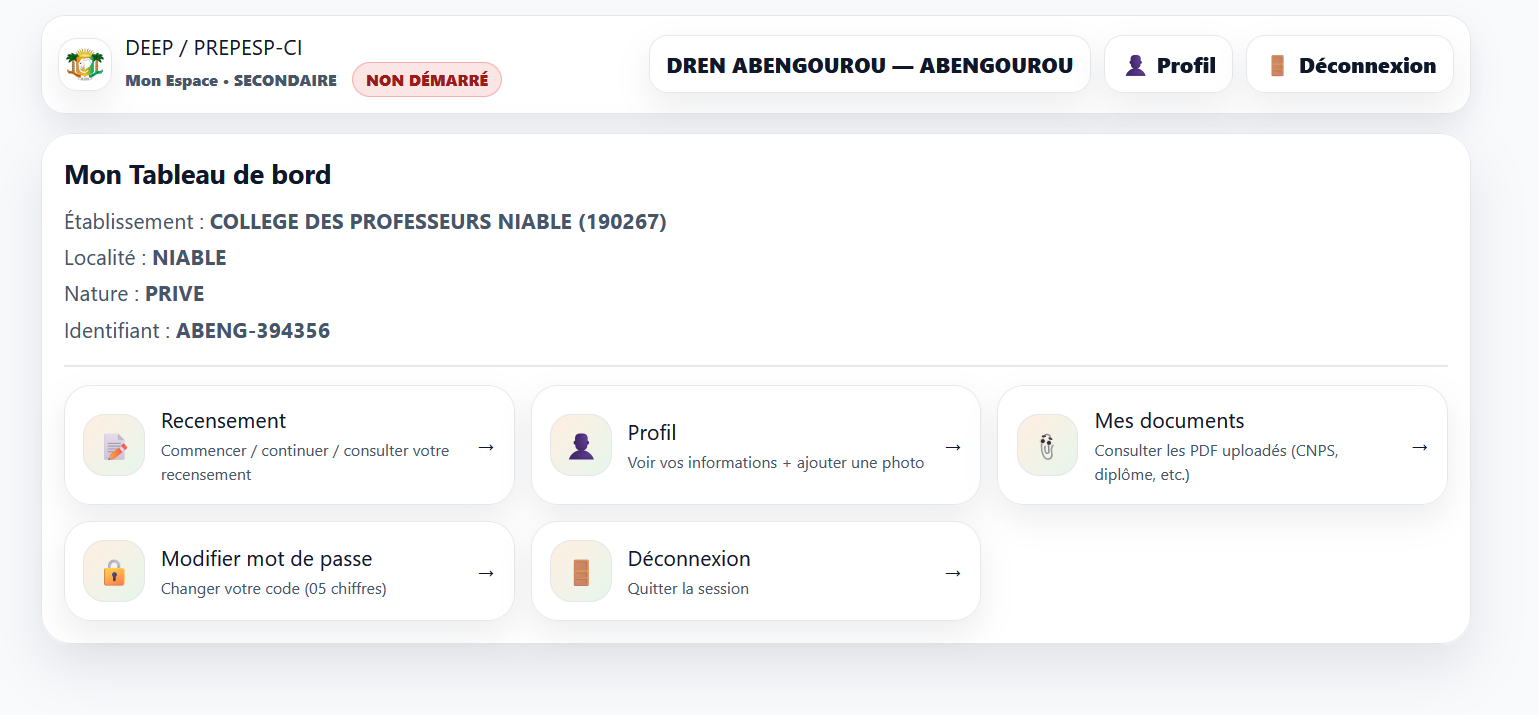
Page 1 — Démarrer le recensement
Sur le tableau de bord, cliquez sur la tuile Recensement.
Vous verrez 3 étapes : 1 Informations personnelles, 2 Formation & Emploi, 3 Récapitulatif & Validation.
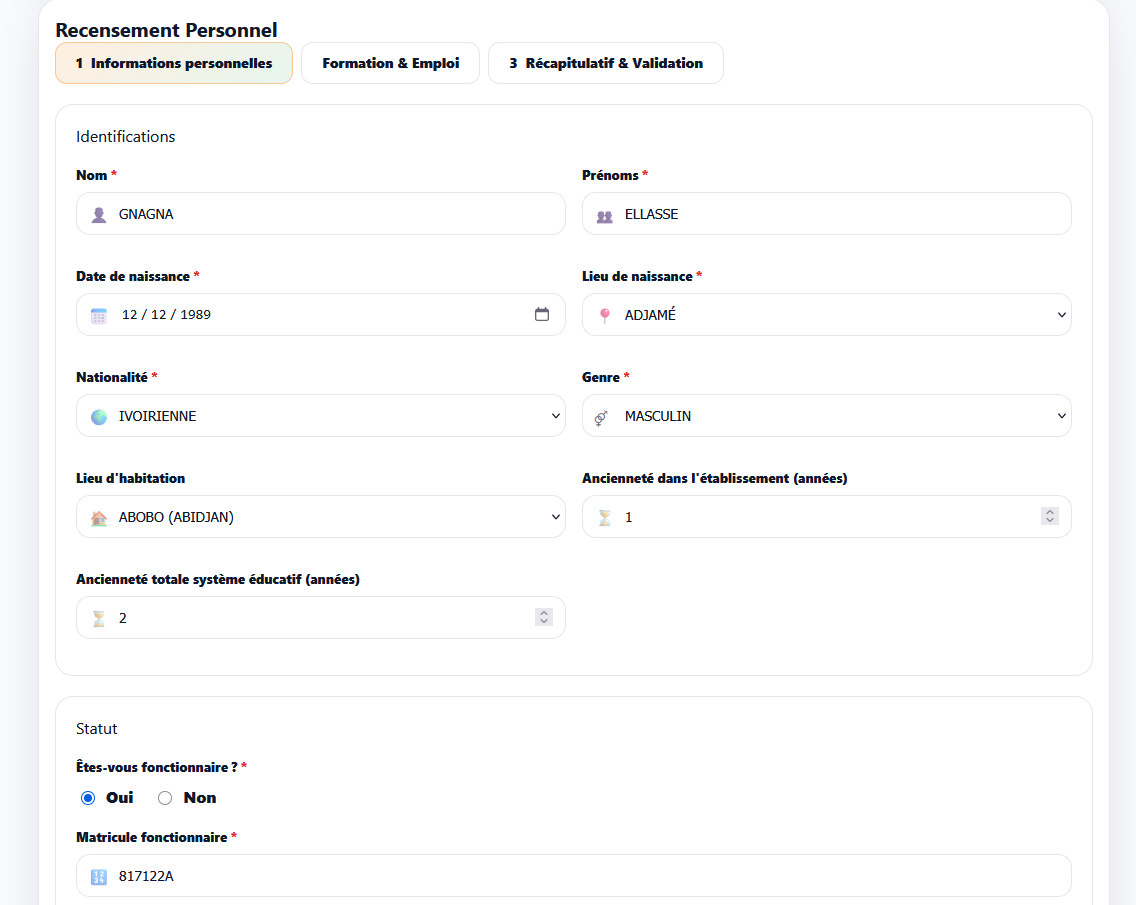
Page 2 — Étape 1 : Informations personnelles
- Renseignez les champs obligatoires (*) : Nom, Prénoms, Date de naissance, Lieu de naissance, Nationalité, Genre.
- Complétez : Lieu d’habitation, Ancienneté dans l’établissement, Ancienneté totale.
- Dans Statut : choisissez Fonctionnaire : Oui/Non.
- Si Oui : saisissez le Matricule fonctionnaire.
- Puis cliquez sur Suivant →.
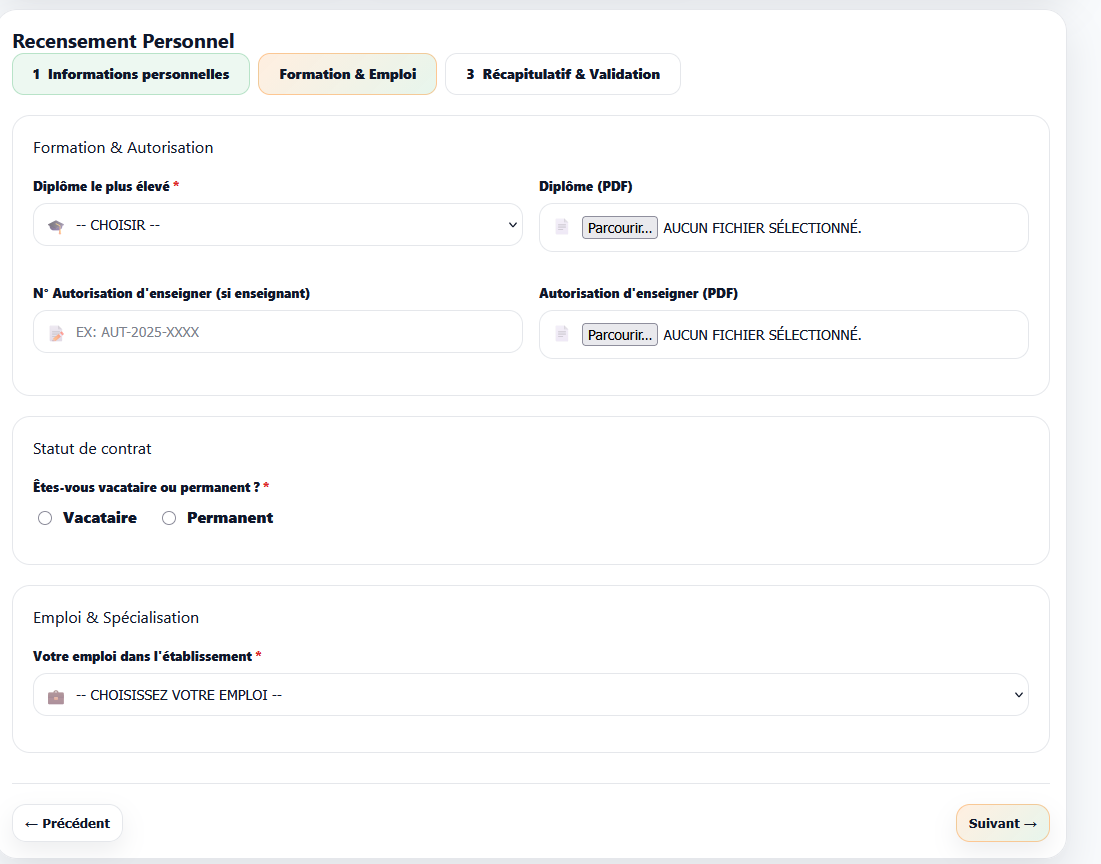
Page 3 — Étape 2 : Formation & Emploi
- Choisissez le diplôme le plus élevé
- Joignez le Diplôme (PDF) si demandé
- Choisissez Vacataire ou Permanent
- Choisissez votre emploi dans l’établissement
- Cliquez sur Suivant →
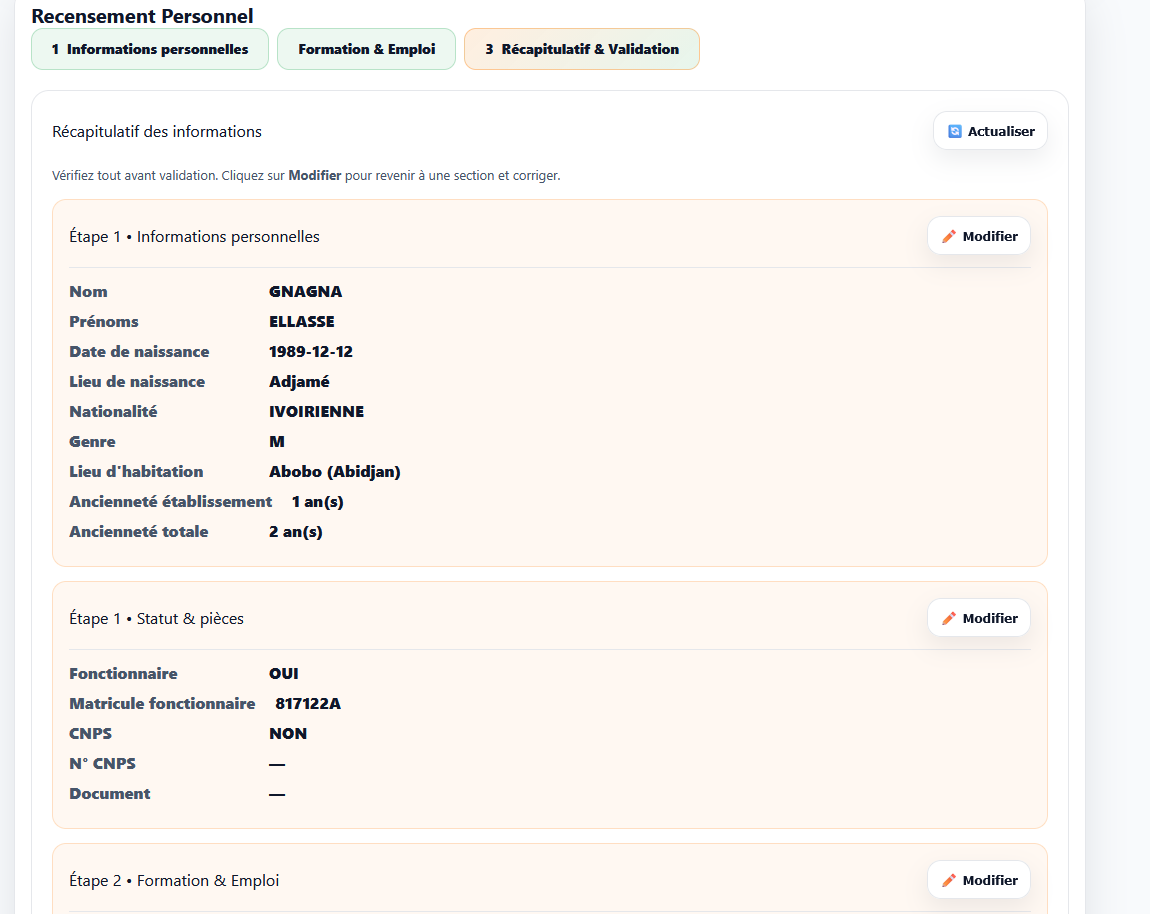
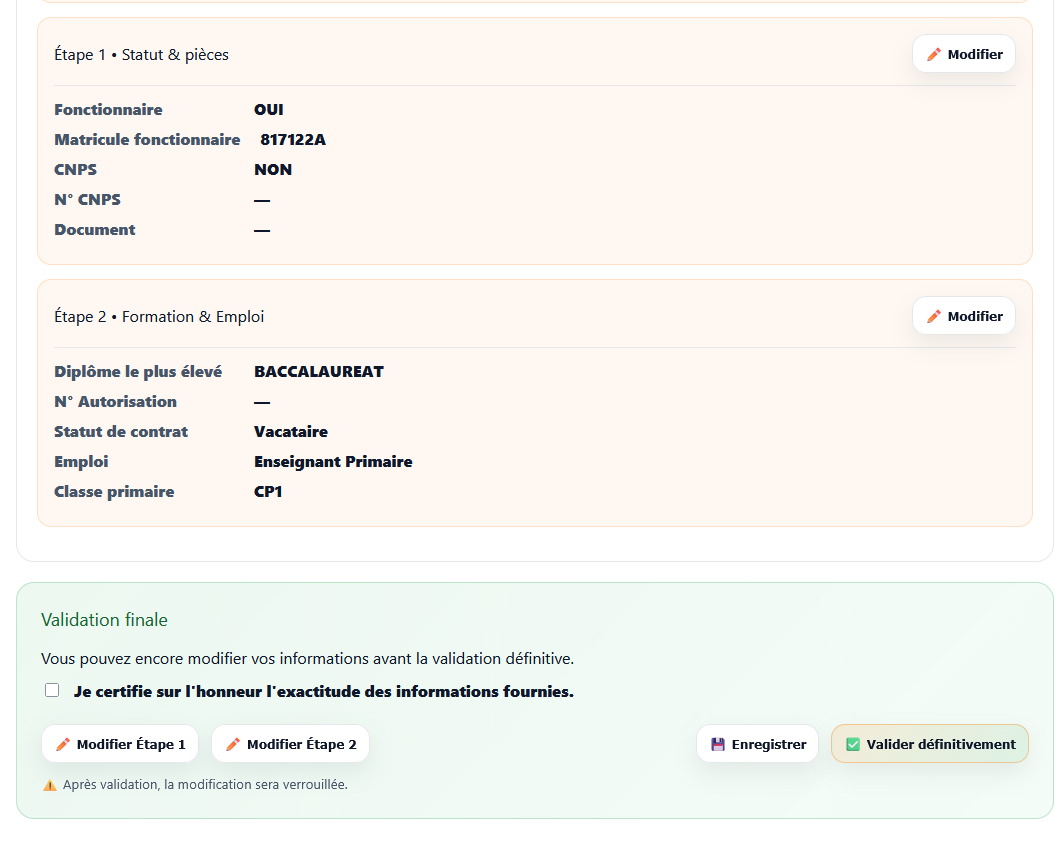
Page 4 — Étape 3 : Récapitulatif & Enregistrer
Vérifiez tout. Vous pouvez cliquer sur Modifier pour corriger, puis cliquez sur Enregistrer.
Page 5 — Validation définitive
- Cochez : Je certifie sur l’honneur l’exactitude…
- Cliquez sur Valider définitivement
- Après validation, la modification est verrouillée.
Page 6 — Profil : ajouter une photo
Dans Profil, vous pouvez ajouter une photo (JPG/PNG/WEBP — max 2 Mo), puis Enregistrer la photo.
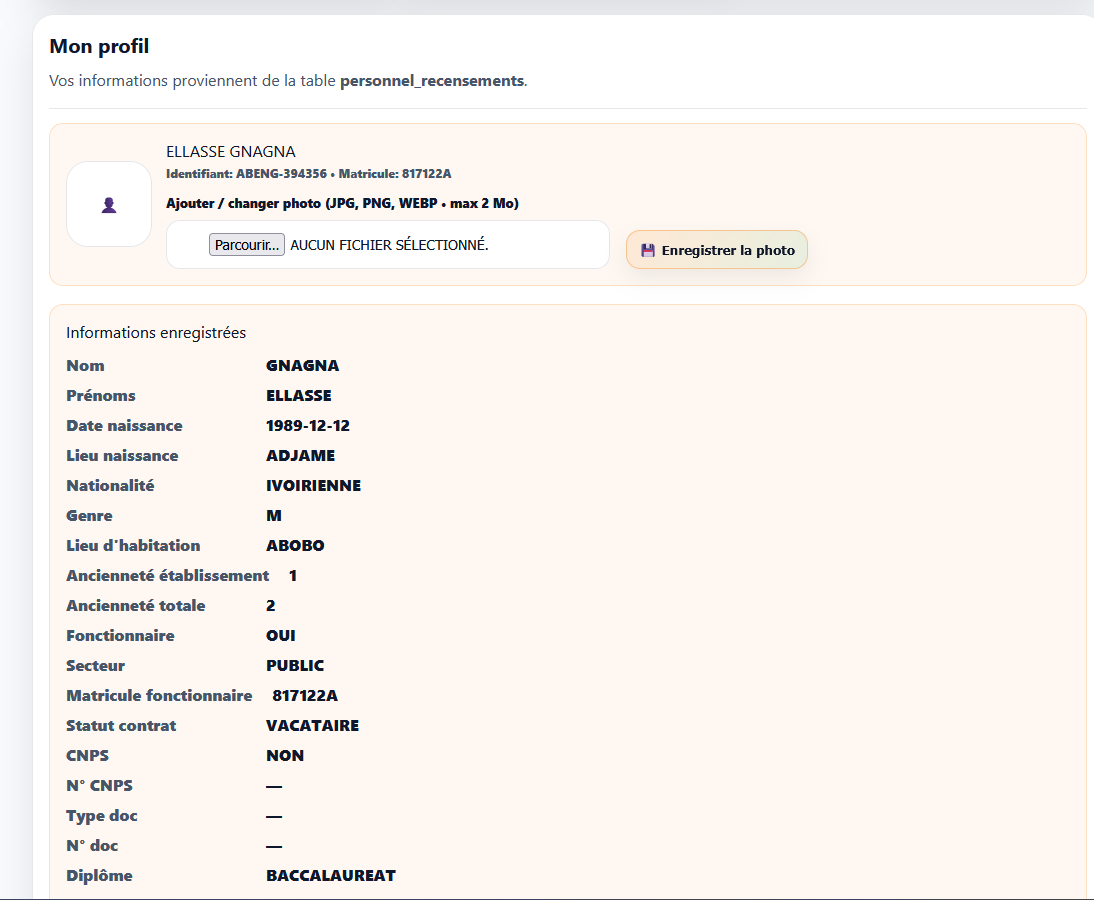
Page 7 — Matricule généré (si applicable)
Selon le processus, un matricule peut être généré/affiché.